
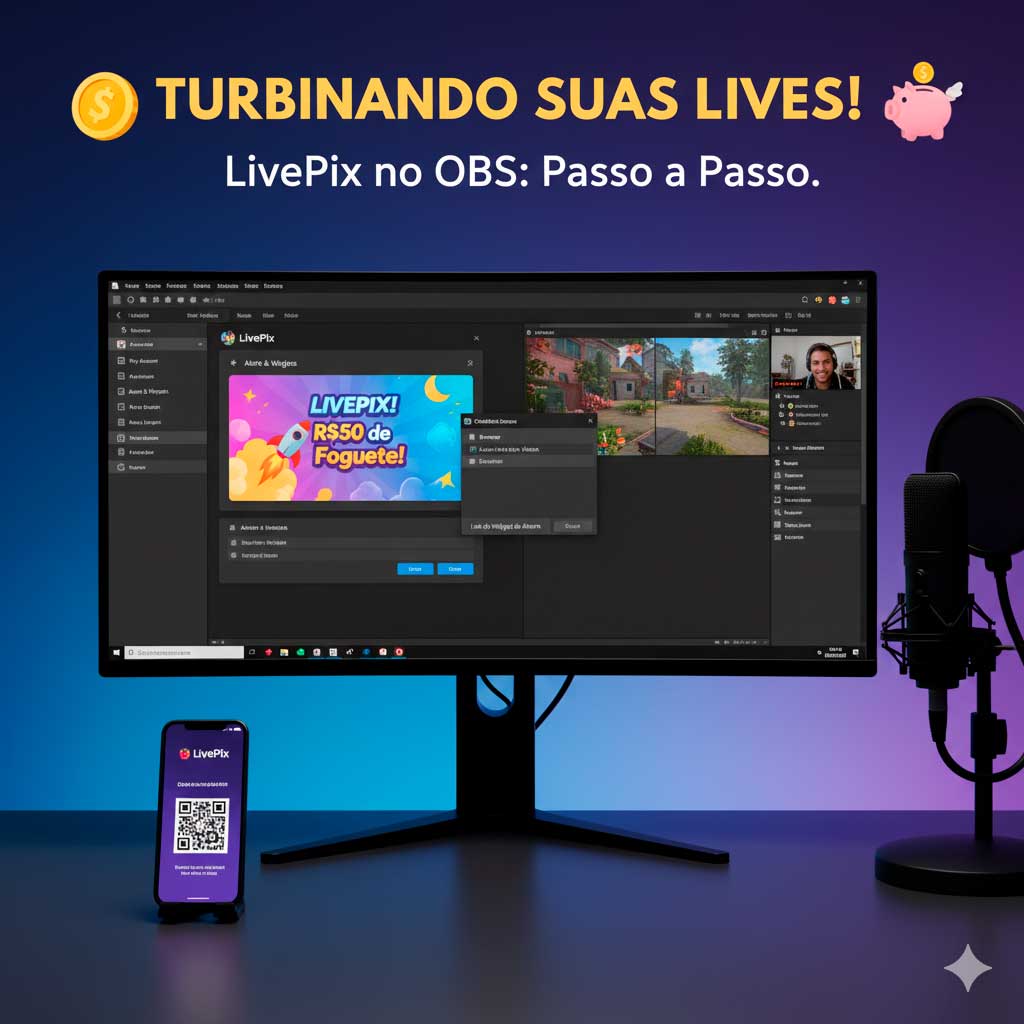
No universo das transmissões ao vivo, a interação com o público é a alma do negócio. E quando essa interação se traduz em apoio financeiro direto, a experiência para o criador de conteúdo e para a audiência se eleva a outro nível. É aí que entra o LivePix, uma ferramenta que tem revolucionado a forma como streamers, gamers e outros produtores de conteúdo recebem doações e interagem com seus espectadores de maneira dinâmica e segura.
O Que é o LivePix? Sua Nova Ferramenta de Monetização!
O LivePix é uma plataforma inovadora que permite que seus espectadores enviem doações via Pix diretamente para você durante suas transmissões ao vivo. Mas ele vai além de uma simples transferência:
- Alertas Visuais e Sonoros: Cada doação gera um alerta personalizável na sua tela, com mensagem e, se o doador quiser, até um GIF ou vídeo. Isso torna a interação muito mais divertida e valoriza o apoio.
- Mensagens na Tela: As mensagens dos doadores podem aparecer em destaque na sua live, permitindo que você as leia e responda em tempo real.
- Segurança e Agilidade: Por usar o Pix, as transações são instantâneas e seguras, sem taxas abusivas ou longos prazos de processamento.
- Totalmente Gratuito: O LivePix não cobra nenhuma taxa pelas doações recebidas, garantindo que o valor integral chegue até você.
Dicas Extras para Lucrar Mais com o LivePix
Não basta apenas configurar, é preciso engajar!
- Chame a Atenção para o Pix: Deixe claro na sua live que você aceita doações via LivePix. Crie um banner, use comandos de chat e mencione regularmente.
- Agradeça Sempre: Valorize cada doador! Leia as mensagens, agradeça nominalmente e demonstre que o apoio faz a diferença. Um simples “muito obrigado” pode incentivar novas doações.
- Metas de Doação: Crie metas públicas para suas doações (ex: “Meta para um novo microfone: R$X”). Isso engaja a comunidade e a faz sentir parte da sua jornada.
- Recompensas por Doação: Pense em pequenas recompensas para doadores, como um “salve” especial, jogar uma partida com eles, ou até mesmo um sorteio exclusivo entre os que doarem em um certo período.
- Personalize os Alertas: Use gifs e sons divertidos que combinem com sua personalidade. Isso torna a experiência mais agradável para quem doa e para quem assiste.
Confira também: Iluminação em Lives, como fazer e as melhores dicas.
Configurando o LivePix e Inserindo no OBS Studio: O Passo a Passo Definitivo!
Vamos ao que interessa! Siga este guia detalhado para ter seu LivePix funcionando em minutos passo a passo:
Parte 1: Configurando Sua Conta no LivePix
- Acesse o Site do LivePix: Vá até www.livepix.gg.
- Crie Sua Conta: Clique em “Entrar” e depois em “Criar Conta”. Você pode se cadastrar usando seu e-mail ou conectar diretamente com sua conta da Twitch ou Google. É rápido e fácil!
- Conecte Seu Pix: Esta é a parte mais importante para começar a receber doações.
- No painel do LivePix, vá em “Minha Conta” ou “Configurações”.
- Procure pela seção “Chave Pix” ou “Configurar Pix”.
- Insira a chave Pix (pode ser CPF, e-mail, telefone ou chave aleatória) da conta bancária onde você deseja receber as doações.
- Importante: Certifique-se de que a chave Pix inserida é válida e está vinculada à sua conta bancária.
- Personalize Seus Alertas (Opcional, mas Recomendado!):
- No menu lateral, clique em “Alertas” ou “Widgets”.
- Aqui você pode configurar como o alerta de doação aparecerá na sua live:
- Imagens/GIFs: Faça upload de uma imagem ou GIF divertido.
- Sons: Escolha um som para tocar quando a doação chegar.
- Mensagens: Personalize o texto que aparece junto com a doação.
- Ajuste o tempo de exibição do alerta e o volume.
- Gere o Link da Sua Página de Doação:
- Na seção “Página de Doação” ou “Meu Perfil”, você encontrará o link exclusivo para sua página de doação. Copie este link! Você vai precisar dele para divulgar.
- Você também pode copiar o “Link do Widget de Alerta” ou “Link do Browser Source” – este é o link que usaremos no OBS.
Parte 2: Integrando o LivePix ao OBS Studio
Agora que sua conta LivePix está configurada, vamos conectá-lo ao seu OBS Studio para que os alertas apareçam na sua live.
- Abra o OBS Studio: Inicie seu software de transmissão.
- Adicione uma Fonte “Navegador” (Browser Source):
- Na caixa “Fontes” (Sources), clique no sinal de “+”.
- Selecione “Navegador” (Browser).
- Nomeie Sua Fonte:
- Dê um nome fácil de identificar, como “LivePix Alertas” ou “Alertas de Doação”. Clique em “OK”.
- Insira o Link do Widget:
- Na janela de propriedades da fonte “Navegador”, cole o “Link do Widget de Alerta” (ou “Link do Browser Source”) que você copiou do painel do LivePix (aquele que não é o link da sua página de doação).
- Você pode ajustar a largura (Width) e altura (Height) da área do alerta se desejar, mas o padrão geralmente funciona bem.
- Posicione e Redimensione:
- O alerta do LivePix aparecerá na sua tela de visualização do OBS.
- Clique e arraste-o para a posição desejada na sua live.
- Use os cantos para redimensionar o alerta, deixando-o do tamanho ideal sem atrapalhar o conteúdo principal.
- Teste Seu Alerta!
- Volte ao painel do LivePix.
- Na seção de “Alertas” ou “Widgets”, geralmente há um botão para “Testar Alerta”. Clique nele.
- Você deve ver e ouvir o alerta de teste aparecendo no seu OBS! Se tudo estiver funcionando, parabéns!
Pronto! Seu LivePix está configurado e integrado ao OBS. Agora você está pronto para interagir de uma forma ainda mais dinâmica com seu público e monetizar suas transmissões de maneira eficiente. Boa live!
Confira também: 10 sugestões de histórias para RP Roleplay no GTA.