
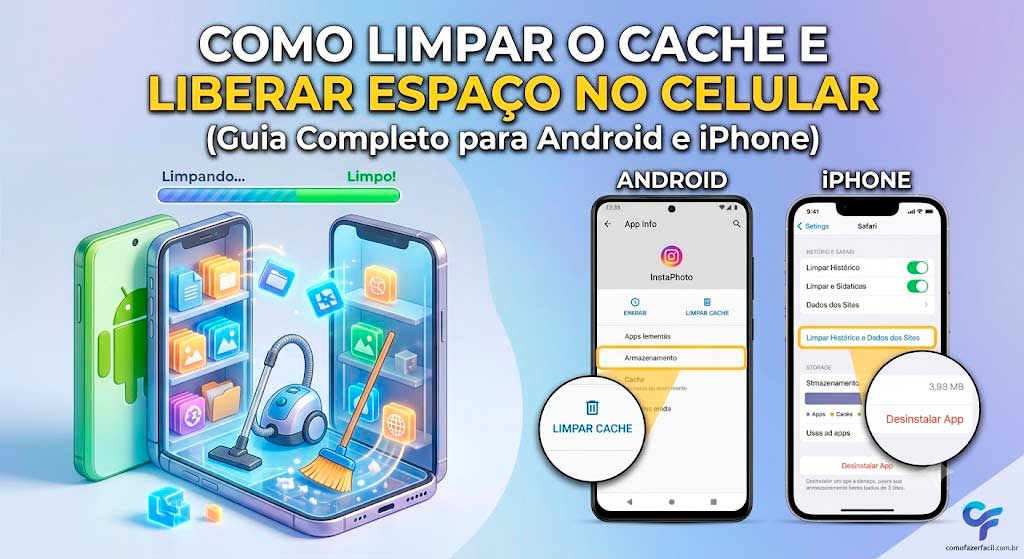
Sabe aquele momento em que você vai tirar uma foto incrível ou baixar um aplicativo urgente e surge a temida mensagem: “Armazenamento Quase Cheio”? Dá um leve desespero, né?
Mas calma! Antes de sair apagando as fotos daquela viagem inesquecível ou desinstalando seus aplicativos favoritos, saiba que existe um vilão invisível ocupando um espaço precioso no seu aparelho: o cache.
Hoje, no comofazerfacil.com.br, você vai aprender o que é esse tal de cache e como eliminá-lo em poucos minutos, tanto no Android quanto no iPhone. Vamos direto ao ponto!
Afinal, o que é o Cache e por que ele lota o celular?
Imagine o cache como uma “gaveta de acesso rápido” do seu celular. Toda vez que você abre um aplicativo (como o Instagram, WhatsApp ou o navegador de internet), o aparelho salva imagens, códigos e arquivos temporários nessa gaveta.
A ideia é boa: na próxima vez que você abrir o app, ele carrega mais rápido porque já tem esses dados salvos. O problema é que, com o tempo, essa gaveta acumula tanto entulho que começa a pesar no armazenamento e, ironicamente, deixa o celular lento.
Importante: Limpar o cache NÃO apaga suas fotos, contatos, conversas do WhatsApp ou senhas salvas. Você só vai deletar os arquivos temporários e inúteis.
Confira também: Melhores dicas para conservar a capinha do celular.
Como Limpar o Cache no Android
O sistema Android é maravilhoso pela sua liberdade, e ele permite que você limpe o cache de aplicativos específicos que costumam “roubar” muito espaço (como TikTok, Instagram e navegadores).
Passo a Passo para Apps Gerais:
- Abra as Configurações (ícone da engrenagem) do seu celular.
- Vá até a opção Aplicativos (ou Apps e Notificações).
- Selecione o aplicativo que você mais usa (ex: Chrome, Instagram ou TikTok).
- Toque em Armazenamento (ou Armazenamento e Cache).
- Clique no botão Limpar Cache (Atenção: não clique em “Limpar Dados/Armazenamento”, senão você apagará suas contas salvas e configurações do app).
Limpando o Cache do Navegador (Google Chrome):
O navegador é um dos que mais acumula lixo. Para limpá-lo rapidamente:
- Abra o Chrome.
- Toque nos três pontinhos no canto superior direito e vá em Histórico.
- Escolha Remover dados de navegação.
- Marque a caixinha “Imagens e arquivos armazenados em cache” e clique em Remover dados.
Como Limpar o Cache no iPhone (iOS)
O iPhone gerencia a memória de forma diferente do Android. Ele não tem um botão universal de “limpar cache” para todos os apps, mas existem duas formas geniais de resolver isso.
1. Limpando o Cache do Safari (Navegador)
O Safari guarda muita coisa dos sites que você visita. Veja como limpar:
- Abra os Ajustes do iPhone.
- Role a tela para baixo e toque em Safari.
- Role novamente até o final e clique em Limpar Histórico e Dados dos Sites.
- Confirme a ação.
2. O Truque de “Desinstalar o App” (Sem perder seus dados)
Para redes sociais como o Instagram e TikTok no iPhone, o melhor método é usar o recurso do próprio iOS que remove o app pesado, limpa o lixo, mas mantém seus documentos e contas intactos.
- Vá em Ajustes > Geral > Armazenamento do iPhone.
- Escolha o aplicativo que está ocupando muito espaço.
- Toque em Desinstalar App (isso removerá o aplicativo e o cache dele).
- Depois, clique em Reinstalar App. Quando ele voltar, estará limpinho e você não precisará nem digitar a senha de novo!
Resumo Prático: Android vs iPhone
Para facilitar a sua vida, criamos esta tabela comparativa com o foco de cada sistema na hora da limpeza:
| Sistema | Onde focar a limpeza? | Frequência Recomendada | Benefício Principal |
|---|---|---|---|
| Android | Configurações de Apps individuais e Google Chrome | A cada 1 ou 2 meses | Liberação imediata de espaço sem deslogar dos apps. |
| iPhone | Configurações do Safari e “Desinstalar Apps” pesados | Quando o armazenamento estiver crítico | Elimina arquivos ocultos que o sistema não limpa sozinho. |
Dica Extra para os dois sistemas: De olho no WhatsApp!
O WhatsApp é o maior acumulador de mídia do mundo. Tanto no Android quanto no iPhone, você pode ir em Configurações do WhatsApp > Armazenamento e Dados > Gerenciar Armazenamento. Lá, você verá exatamente quais arquivos e vídeos encaminhados estão ocupando mais espaço e poderá apagá-los de uma vez só.
Viu como é fácil? Agora você já pode tirar fotos e baixar seus aplicativos sem receber aquela mensagem chata de erro. Se esse tutorial te ajudou, compartilhe com aquele amigo que vive reclamando que o celular está sem espaço!
 Como Organizar Minhas Finanças Pessoais em uma Planilha Simples de Fazer
 Como Consultar Dinheiro Esquecido em Bancos pelo Banco Central
 Como Tirar Mancha de Caneta da Roupa Usando Apenas Ingredientes Caseiros