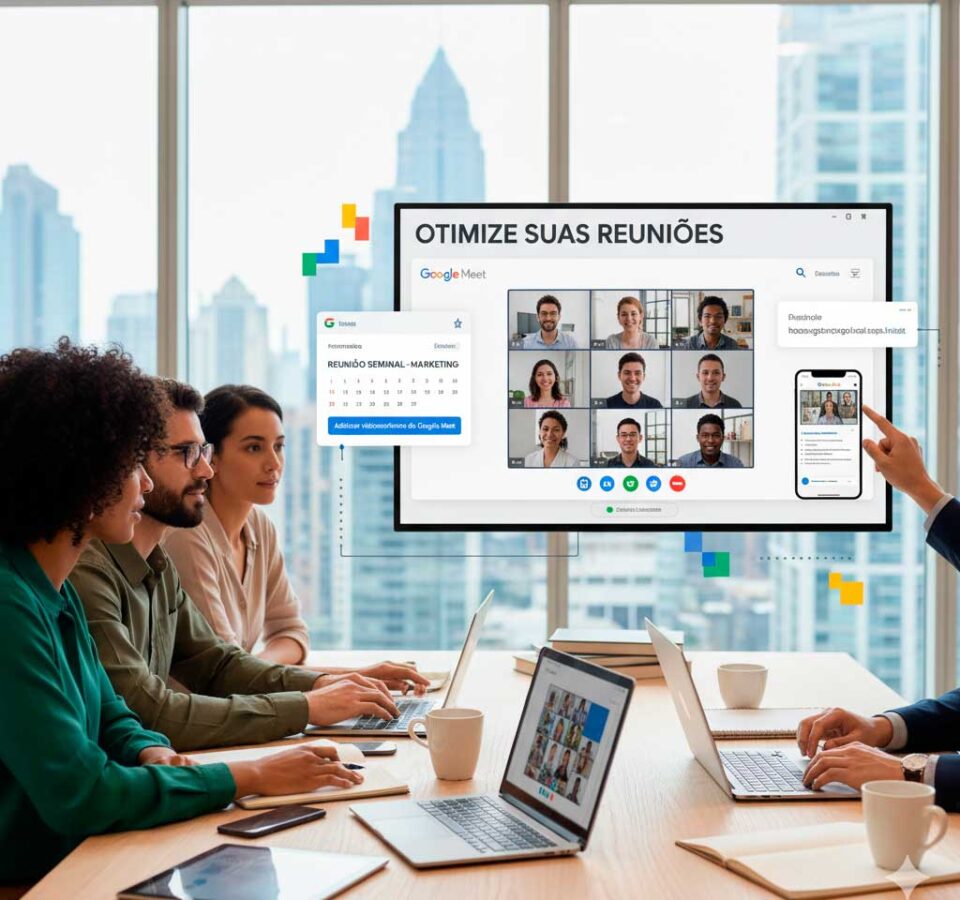
No cenário profissional atual, a comunicação remota se tornou a espinha dorsal de muitas empresas. E para garantir que essa comunicação seja fluida e eficiente, ferramentas como o Google Meet, parte integrante do Google Workspace, são indispensáveis. O Google Workspace não é apenas um pacote de aplicativos de produtividade; é um ecossistema completo que integra Gmail, Drive, Calendar e, claro, o Google Meet, proporcionando uma experiência unificada e colaborativa.
O Google Meet, em particular, se destaca por sua interface intuitiva e funcionalidades robustas, tornando as reuniões online mais acessíveis e produtivas. Uma das grandes vantagens para equipes que realizam encontros regulares é a possibilidade de criar links de reuniões fixos. Isso elimina a necessidade de gerar um novo link a cada vez, simplificando o processo de agendamento e acesso, e garantindo que todos os participantes saibam exatamente onde se encontrar online.
Vamos explorar como você pode aproveitar essa funcionalidade para otimizar suas reuniões e tornar o dia a dia da sua equipe ainda mais prático.
Passo a Passo: Criando Links de Reuniões Fixos no Google Meet com Google Workspace
Criar um link de reunião fixo no Google Meet é um processo simples e pode ser feito de duas maneiras principais, ambas utilizando o Google Calendar, que é a ferramenta mais eficaz para gerenciar seus compromissos e reuniões no Workspace.
Método 1: Criando um Evento Recorrente no Google Calendar
Este é o método mais comum e recomendado para reuniões que acontecem regularmente (semanais, quinzenais, mensais, etc.).
- Acesse o Google Calendar: Abra seu Google Calendar através do seu navegador (calendar.google.com) ou pelo aplicativo do Google Workspace.
- Crie um Novo Evento: Clique no botão de criar evento (“+”) ou em um horário vazio na sua agenda.
- Adicione um Título: Dê um título claro e descritivo para a sua reunião (ex: “Reunião Semanal da Equipe de Marketing”, “Stand-up Diário de Desenvolvimento”).
- Adicione Convidados: Insira os endereços de e-mail dos participantes. Isso é crucial para que eles recebam o convite e o link da reunião.
- Adicione a Videoconferência do Google Meet: Clique em “Adicionar videoconferência do Google Meet”. O Google Calendar irá gerar automaticamente um link exclusivo para a reunião.
- Configure a Recorrência:
- Clique na opção “Não se repete” (ou “Does not repeat”) ao lado das configurações de data e hora.
- Escolha a frequência com que a reunião irá ocorrer (ex: “Semanal às segundas-feiras”, “Mensal no primeiro dia útil”, “Personalizado”).
- Defina a data de término, se houver, ou selecione “Nunca” para uma reunião contínua.
- Adicione Detalhes Opcionais: Você pode adicionar uma descrição da agenda, anexar documentos relevantes ou definir lembretes.
- Salve o Evento: Clique em “Salvar”. Os convidados receberão o convite com o link da reunião.
Vantagem: O mesmo link do Google Meet será utilizado para todas as ocorrências da reunião, e os participantes terão o evento em suas agendas com todos os detalhes.
Método 2: Criando uma Reunião para um “Espaço” ou “Tópico” Fixo (Mais Avançado para Colaboração Contínua)
Este método é ideal para equipes que precisam de um “espaço” de reunião virtual sempre aberto ou para discussões contínuas sobre um tópico específico, sem a necessidade de agendamento formal a cada vez.
- Inicie uma Reunião Pelo Google Meet: Vá diretamente para meet.google.com e clique em “Nova reunião”.
- Escolha “Iniciar uma reunião instantânea” ou “Criar uma reunião para depois”:
- Se você escolher “Iniciar uma reunião instantânea”, assim que a reunião começar, copie o link da reunião que aparece na tela (ou clicando no ícone de “informações da reunião”).
- Se você escolher “Criar uma reunião para depois”, o link será gerado imediatamente e você poderá copiá-lo.
- Compartilhe e Salve o Link:
- Compartilhe o link: Distribua este link para os membros da sua equipe por e-mail, chat (Google Chat), ou qualquer outra ferramenta de comunicação que vocês utilizem.
- Salve o link: Para que ele seja “fixo”, a melhor prática é salvar este link em um local de fácil acesso para todos, como:
- Um documento compartilhado no Google Docs.
- Um tópico ou canal no Google Chat.
- A descrição de um evento no Google Calendar (mesmo que seja um evento único, você pode colocar “Link da sala de reuniões contínua: [SEU LINK AQUI]”).
- Favoritos do navegador de todos os membros da equipe.
Vantagem: Esse link pode ser usado a qualquer momento, sem a necessidade de agendamento prévio no Calendar. É como ter uma sala de reuniões virtual “aberta” para o seu time.
Importante
- Links gerados no Google Meet são persistentes. Uma vez criado, o link permanece válido e pode ser reutilizado.
- Para garantir a segurança, especialmente em links compartilhados mais amplamente, considere habilitar a função de “Controles do organizador” no Google Meet, que permite gerenciar quem pode participar e apresentar.
Com essas estratégias, você pode criar links de reuniões fixos no Google Meet de forma eficiente, garantindo que suas equipes permaneçam conectadas e produtivas com o mínimo de fricção. Boas reuniões!
Confira também: Como adquirir planos Google Workspace?