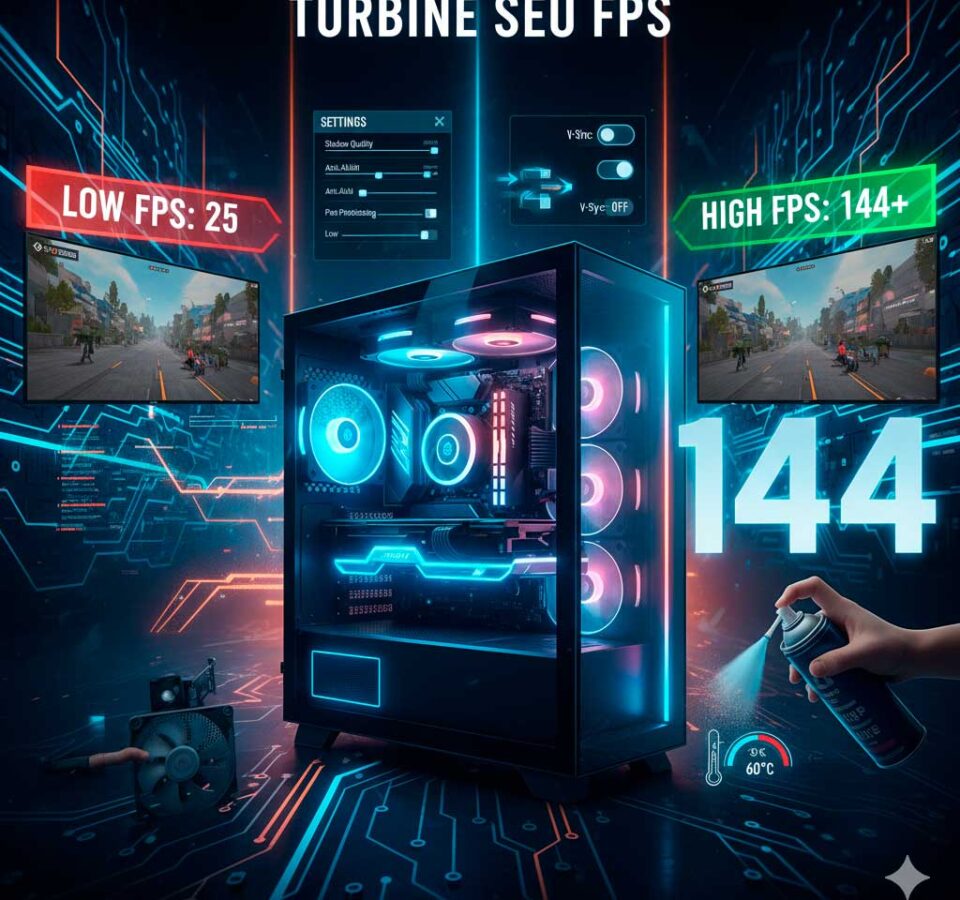
Para todo gamer de PC, a busca por uma experiência de jogo fluida e responsiva é constante. Nada é mais frustrante do que gagueiras, lentidão (stuttering) ou lag que comprometem sua performance e imersão. A chave para superar esses obstáculos reside em otimizar o desempenho do seu computador para atingir um alto FPS (Frames Per Second).
Seja você um jogador competitivo que precisa de cada milissegundo de vantagem ou alguém que apenas deseja apreciar gráficos lindos sem travamentos, estas dicas vão te ajudar a extrair o máximo poder da sua máquina!
O que é FPS e Por Que Ele é Crucial?
FPS, ou Frames Per Second (Quadros Por Segundo), é a métrica que mede a taxa na qual o seu computador renderiza e exibe imagens consecutivas de um jogo. Essencialmente, é a frequência com que seu PC está “desenhando” o mundo virtual para você.
- Alto FPS (Ex: 60 FPS ou mais): Significa que o jogo está sendo atualizado rapidamente, resultando em movimentos mais suaves, menor input lag (atraso entre seu comando e a ação na tela) e uma experiência visual muito mais agradável e responsiva.
- Baixo FPS (Ex: menos de 30 FPS): Causa a sensação de “travamento” ou “câmera lenta”, tornando a jogabilidade difícil e a mira imprecisa.
Confira também: 4 dicas essenciais para aumentar a duração da bateria do celular.
Dicas Práticas para Melhorar Seu FPS
Melhorar o FPS envolve um equilíbrio entre o hardware do seu PC e as configurações de software.
1. Configurações Gráficas In-Game (Dentro do Jogo)
A forma mais rápida de ganhar FPS é ajustar as configurações que mais exigem da sua GPU (Placa de Vídeo):
- Reduza a Qualidade Gráfica: Diminua Shadows (Sombras), Anti-Aliasing (Suavização de Serrilhado), Post-Processing (Pós-processamento) e Volumetric Lighting (Iluminação Volumétrica). Essas configurações costumam ter um impacto enorme no FPS.
- Ajuste a Resolução: Se tudo mais falhar, diminuir a resolução (por exemplo, de 1080p para 900p) reduz a quantidade de pixels que a placa precisa processar, proporcionando ganhos significativos.
- Desligue o V-Sync: O V-Sync (Sincronização Vertical) limita o FPS à taxa de atualização do seu monitor. Desligue-o, a menos que você esteja enfrentando screen tearing (tela “rasgada”), para permitir que o FPS suba o máximo possível.
2. Otimização do Sistema Operacional (Windows)
O Windows possui funções que podem estar consumindo recursos desnecessariamente:
- Modo de Jogo (Game Mode): Certifique-se de que o “Modo de Jogo” do Windows 10/11 esteja ativado. Ele prioriza os recursos do sistema para o jogo em primeiro plano.
- Aplicativos em Segundo Plano: Feche todos os programas desnecessários, como navegadores (especialmente com muitas abas), serviços de streaming e aplicativos de comunicação que não serão usados durante o jogo.
- Drivers da Placa de Vídeo: Mantenha os drivers da NVIDIA ou AMD sempre atualizados. As empresas lançam regularmente pacotes de drivers otimizados para os lançamentos mais recentes, o que pode aumentar o FPS.
3. Cuidados com o Hardware e Temperatura
O desempenho do seu PC é diretamente afetado pela temperatura:
- Limpeza e Fluxo de Ar: Poeira é inimiga do desempenho! Limpe o interior do seu PC regularmente e certifique-se de que os ventiladores e coolers estejam funcionando corretamente para manter a GPU e a CPU frias.
- Monitoramento da Temperatura: Use softwares como MSI Afterburner ou HWMonitor para checar a temperatura do seu hardware. Componentes muito quentes (acima de 85°C) geralmente diminuem a frequência de trabalho (thermal throttling), baixando seu FPS.
- Memória RAM: Certifique-se de ter memória RAM suficiente (8 GB é o mínimo recomendado, 16 GB é o ideal) e que ela esteja configurada corretamente (Dual Channel).
4. Otimização Específica da Placa de Vídeo
Acesse o painel de controle do seu driver (NVIDIA Control Panel ou AMD Radeon Settings) para configurações globais:
- Preferência de Desempenho: Altere a configuração de “Qualidade” para “Desempenho Máximo” (ou equivalente) nas configurações 3D.
- Gerenciamento de Energia: Configure o “Modo de Gerenciamento de Energia” para “Preferir Desempenho Máximo” para garantir que a GPU esteja sempre rodando em sua velocidade máxima.
Ao aplicar consistentemente essas dicas, você notará uma melhoria significativa na fluidez dos seus jogos, tornando sua experiência mais competitiva e, acima de tudo, mais divertida!
Confira também: GTA V RP Enhanced: É possível instalar o FiveM e jogar?