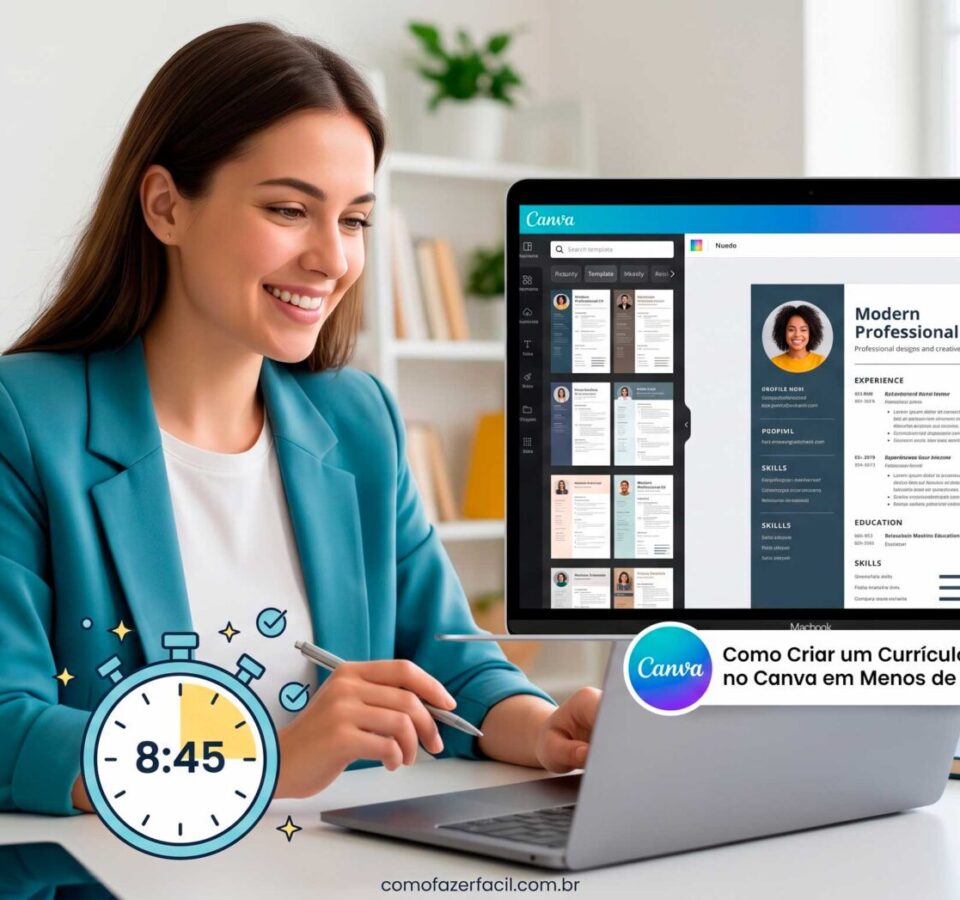
Procurar emprego ou buscar uma promoção já dá trabalho suficiente. A última coisa que você precisa é passar horas lutando contra a formatação do Word, tentando alinhar datas, margens e tópicos que insistem em desconfigurar a cada nova frase.
A boa notícia é que o Canva revolucionou a forma como apresentamos nossas qualificações ao mercado. Com milhares de templates gratuitos e profissionais, você consegue estruturar um documento visualmente atraente e organizado em questão de minutos.
Neste guia prático do Como Fazer Fácil, você vai aprender o passo a passo exato para criar um currículo no Canva que chama a atenção dos recrutadores, mesmo que você não entenda nada de design.
Por que trocar o editor de texto tradicional pelo Canva?
Antes de ir para a prática, vale entender por que o Canva se tornou a ferramenta queridinha de quem busca uma vaga de emprego:
- Modelos Profissionais: Designs criados por especialistas que sabem exatamente como organizar as informações de forma limpa.
- Agilidade: Edição no estilo clique e arraste.
- Exportação Pronta para Envio: Geração rápida de arquivos em PDF, o formato exigido por 99% das empresas.
- 100% Gratuito: Você não precisa assinar a versão paga para criar um documento de alta qualidade.
Confira também: Como Fazer um Planejamento Financeiro Familiar Simples (Excel e Google Docs).
Passo a Passo: Seu Currículo Pronto em Menos de 10 Minutos
Siga estas 4 etapas simples para ter seu novo currículo em mãos hoje mesmo:
1. Acesse a plataforma e escolha o modelo certo
- Entre no Canva (ou baixe o aplicativo no celular).
- Na barra de busca central, digite “Currículo” e aperte Enter.
- Use os filtros laterais para selecionar a opção Gratuito e escolher um estilo (Simples, Moderno, Minimalista ou Criativo).
💡 Dica de Ouro: Dê preferência a modelos limpos, com fundo claro e tipografia legível. Evite designs poluidos ou com excesso de elementos gráficos que possam distrair o recrutador.
2. Preencha as seções essenciais
Ao abrir o template escolhido, basta dar um duplo clique nos textos existentes para substituí-los pelas suas informações:
- Cabeçalho: Nome completo, cargo pretendido e contatos principais (E-mail, Telefone, Cidade/Estado e LinkedIn).
- Resumo Profissional: Um parágrafo curto (3 a 4 linhas) destacando sua trajetória, principais competências e objetivo.
- Experiência Profissional: Organize em ordem cronológica inversa (do emprego mais recente para o mais antigo). Destaque conquistas e responsabilidades.
- Formação Acadêmica: Cursos, graduações e instituições de ensino.
- Habilidades e Idiomas: Destaque suas competências técnicas (hard skills) e comportamentais (soft skills).
3. Ajuste o design ao seu perfil (Sem exageros)
- Cores: Mantenha uma paleta sóbria (tons de azul, cinza, preto e verde costumam funcionar muito bem).
- Fontes: Utilize fontes fáceis de ler, como Arial, Open Sans, Lato ou Roboto.
- Tamanho do texto: Garanta que os títulos tenham destaque e que o corpo do texto esteja em um tamanho confortável para leitura na tela.
4. Baixe no formato ideal para envio
- Clique no botão Compartilhar (no canto superior direito).
- Selecione Baixar.
- No campo “Tipo de arquivo”, escolha PDF Padrão ou PDF para Impressão.
- Clique em Baixar e pronto! Seu arquivo já está pronto para ser enviado por e-mail ou anexado nas plataformas de vagas.
Tabela Comparativa: Word vs. Canva
| Recurso | Editor Tradicional (Word/Docs) | Canva |
| Tempo de Formatação | Alto (requer ajustes manuais contínuos) | Baixo (menos de 10 minutos) |
| Apelo Visual | Geralmente básico e ultrapassado | Moderno, limpo e atraente |
| Facilidade de Uso | Média | Muito Alta (clique e arraste) |
| Modelos Prontos | Limitados | Milhares de opções gratuitas |
3 Erros Comuns para Evitar no Seu Currículo
- Colocar foto sem necessidade: No Brasil, a foto só deve ser incluída se a vaga solicitar expressamente (como para cargos de atendimento ao público, modelo, atores, etc.).
- Exceder o número de páginas: Salvo para cargos executivos seniores ou acadêmicos, 1 página é o tamanho ideal.
- Salvar em formato de imagem (PNG/JPG): Sempre salve em PDF. Arquivos de imagem perdem qualidade, não permitem copiar textos e não são lidos adequadamente por softwares de triagem automática (ATS).
Comece a Criar o Seu Agora Mesmo!
Viu como é simples? Criar um currículo com visual profissional não precisa ser uma dor de cabeça. Com as ferramentas certas, você gasta menos tempo formatando e mais tempo se preparando para as entrevistas.
Gostou desta dica? No Como Fazer Fácil, nosso objetivo é simplificar a sua rotina com tutoriais diretos ao ponto. Compartilhe este guia com aquele amigo que também está buscando uma nova oportunidade no mercado!